買い切り版のサポート終了
Access 2016・2019 は 2025年10月14日に、Access 2021 も 2026年10月13日にサポートが終わりました。動き続けてはいても、セキュリティ更新は届きません。
ACCESS MIGRATION
新しいAccess、SQL Server、Power Apps、kintone、そしてWebシステム。移行先にはいくつもの選択肢があり、どれが正解かは会社ごとに違います。Accessで長年使われてきた顧客管理システムをWebシステムへ全面移行した経験をもとに、それぞれの向き・不向きと、失敗しやすいところをまとめました。
WHY NOW
Access 2016・2019 は 2025年10月14日に、Access 2021 も 2026年10月13日にサポートが終わりました。動き続けてはいても、セキュリティ更新は届きません。
社内の詳しい方や、昔頼んだ業者が作ったまま。担当者が辞めた、業者と連絡が取れない。少し直したいだけなのに、誰も手を付けられない状態です。
入力できるのは事務所のパソコンだけ。現場や外出先からスマートフォンで見たい、複数人で同時に使いたい、という要望に応えにくくなっています。
※ Microsoft 365 に含まれる Access は、サブスクリプション契約中は引き続き更新されます。サポート終了日は Microsoft 公式のライフサイクル情報(2026年10月時点)に基づきます。
OPTIONS
どれにも長所と短所があります。私たちは5番目の「作り直し」を仕事にしていますが、ご相談の内容によっては、ほかの方法をおすすめすることもあります。
PITFALLS
今の画面を細部まで真似ると、費用がかさむうえに、長年の「使いにくさ」まで引き継いでしまいます。残すべきは、画面の形より業務の流れと呼び方です。
表記ゆれ、重複した顧客、使われていない項目。長く使ったAccessほど、データは汚れています。移す前に確認しておかないと、新しい仕組みでも同じ混乱が続きます。
Accessの中身だけを見て作ると、Excelへの貼り付けや手書きのメモなど、仕組みの外でやっている作業が抜け落ちます。毎日触っている方の操作を見ることが欠かせません。
ある日を境に全面切り替えにすると、問題が出たときに業務が止まります。試しに使う期間を置き、元に戻せる状態で切り替えるのが安全です。
OUR PROCESS
テーブル・クエリ・フォーム・帳票・VBAを洗い出し、実際の操作も見せていただきます。
重複や表記ゆれを確認し、項目名や区分の呼び方はできるだけ今のまま引き継ぎます。
よく使う画面から先に作り、触っていただきながら直していきます。
今のAccessは残したまま。バックアップを取り、元に戻せる状態で進めます。
操作説明のあとも、同じ担当が改修や保守を続けます。
CASE
BUSINESS SYSTEM / 受託開発・保守運用中
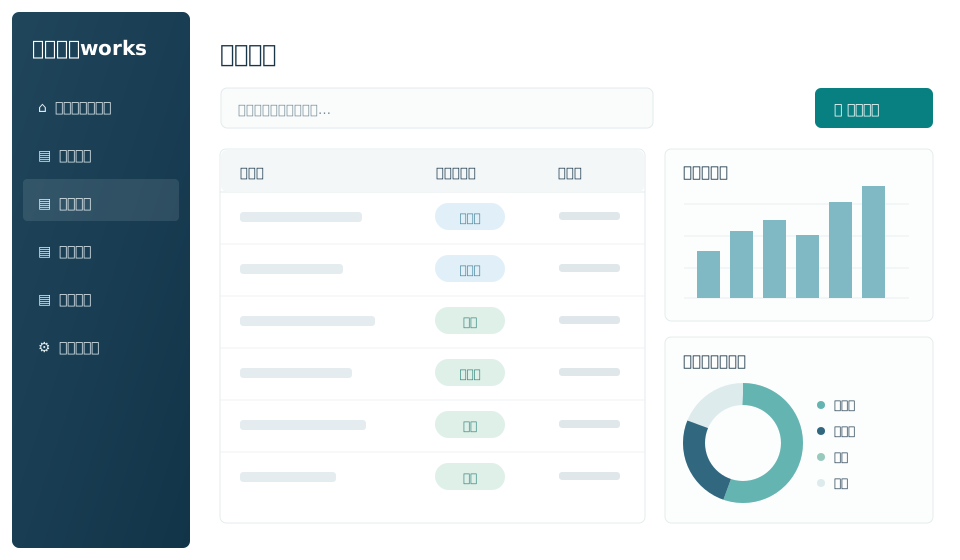
長年使われてきたAccessのシステムを、Webシステムへ全面的に置き換えました。顧客・アポイント・受注・入金精算・工事進捗・補助金や電力の申請管理・シフト・写真書類までを1つに統合。扱う受注データは約3,000件で、社内の複数部署が日々利用しています。
ほかの開発事例を見る ↗QUESTIONS
多くの場合、できます。Accessのファイルがあれば、テーブル・クエリ・フォーム・帳票・VBAの中身はこちらで読み解けます。仕様書がなくても、実際に使っている方の操作を見せていただければ、必要な機能を洗い出せます。
使えます。新しい仕組みは別の場所で作り、試しに使っていただく期間を設けます。切り替えるのは、データの移し替えを確認して、現場の方が「これで回る」と判断できてからです。
項目名や区分の呼び方、入力の順番は、できるだけ今のまま引き継ぎます。ただ、画面を細部までそっくり再現するよりも、よく使う操作を短くしたほうが現場は楽になることが多いため、試作の段階で一緒に確認しながら決めます。
テーブルや帳票の数、つながっている業務の範囲によって大きく変わるため、一律の料金表は用意していません。Accessのファイルや帳票の見本を拝見できれば、具体的なお見積りをお出しします。ご相談とお見積りは無料です。
できます。同時に使うと重い・ファイルが壊れる、という悩みが中心なら、データだけをサーバーのデータベースに移す方法がいちばん手早い場合もあります。ご相談の内容によっては、作り直しをおすすめしないこともあります。
CONTACT
中身が分からない、作った人がいない。そこからで大丈夫です。
移すべきか、残すべきかも含めてお答えします。
ご相談・お見積り無料|全国オンライン対応・名古屋近郊は訪問も可